
A máquina híbrida — parte workstation, parte gamer — é uma das builds mais mal dimensionadas que existem. Quem monta pensando só em jogo compra uma GPU esplêndida e deixa o resto do sistema te segurar. Quem monta pensando só em trabalho compra CPU e RAM absurdas e depois descobre que render em GPU é o gargalo que ninguém resolveu. O ponto de equilíbrio existe, mas exige entender o que cada workload realmente pede — e o que ele não precisa.
O erro mais comum: comprar pela GPU de jogo e negligenciar o resto
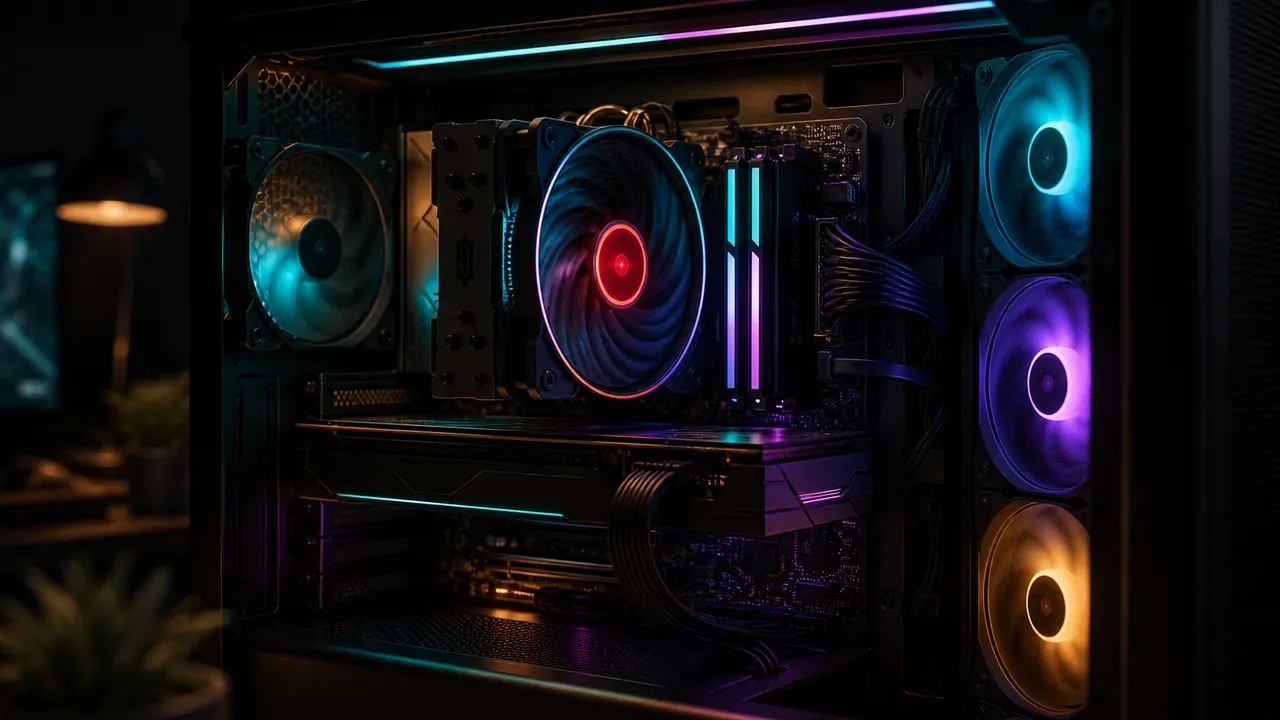
A GPU é o componente mais visível numa build gamer. Os benchmarks de FPS são fáceis de comparar, os números são grandes e os fabricantes investem pesado em marketing. O resultado é que boa parte das builds híbridas chega com GPU de topo e CPU de dois ou três tiers abaixo, motherboard de entrada que limita o overclock e RAM em configuração single-channel porque "16 GB são suficientes".
Para jogo puro, essa combinação até funciona — a GPU faz a maior parte do trabalho em títulos bem otimizados. Mas assim que você abre o DaVinci Resolve para editar um projeto em 4K RAW, a CPU fraca vai tornar o preview instável, o transcoding lento e o encoding CPU auxiliar um gargalo. Quando você roda um modelo de IA local via Ollama, a falta de RAM força o modelo a carregar parcialmente no sistema — latência alta, qualidade comprometida.
A lição: GPU de topo em sistema desequilibrado é uma GPU que vai ficar ociosa durante workloads que mais importam para o trabalho.
O que cada componente realmente controla
Antes de alocar orçamento, é preciso entender qual componente é o gargalo por tipo de workload.
GPU (VRAM e shaders): Dominante em jogos AAA (rasterização + ray tracing), render GPU no Blender Cycles/EEVEE, efeitos em tempo real no DaVinci, inferência de modelos de IA que cabem na VRAM (Stable Diffusion, Comfy, LLMs quantizados pequenos). A VRAM é o limite mais duro: modelos maiores simplesmente não carregam se a memória de vídeo for insuficiente.
CPU (cores, frequência, cache): Dominante em render CPU (Cycles CPU, V-Ray CPU), compilação de código, simulações físicas, encoding em codecs como H.265/AV1, modelos de IA quantizados que rodam via CPU (llama.cpp), e em jogos mal otimizados onde o thread count é gargalo. Frequência monoponto ainda importa em jogos; multicore importa em render e compilação.
RAM (capacidade e velocidade): 16 GB começa a apertar em 2025. 32 GB é o mínimo razoável para quem edita vídeo, roda After Effects com múltiplos comps e quer ter o modelo de IA local carregado junto com o browser e a DAW. 64 GB para quem trabalha com projetos grandes de render 3D ou modelos de linguagem maiores via CPU. Velocidade (DDR5 vs DDR4) tem impacto mais limitado; capacidade importa mais.
NVMe (velocidade e capacidade): SSD NVMe PCIe 4 é o padrão mínimo para workstation em 2025. A diferença entre PCIe 4 e 5 na vida real para edição de vídeo e jogos é menor do que os benchmarks de leitura sequencial sugerem — o bottleneck na maior parte dos workflows não está no storage. O que importa mais é ter um NVMe para o sistema e projeto ativo e armazenamento secundário para arquivos frios.
Como o orçamento muda por perfil de uso
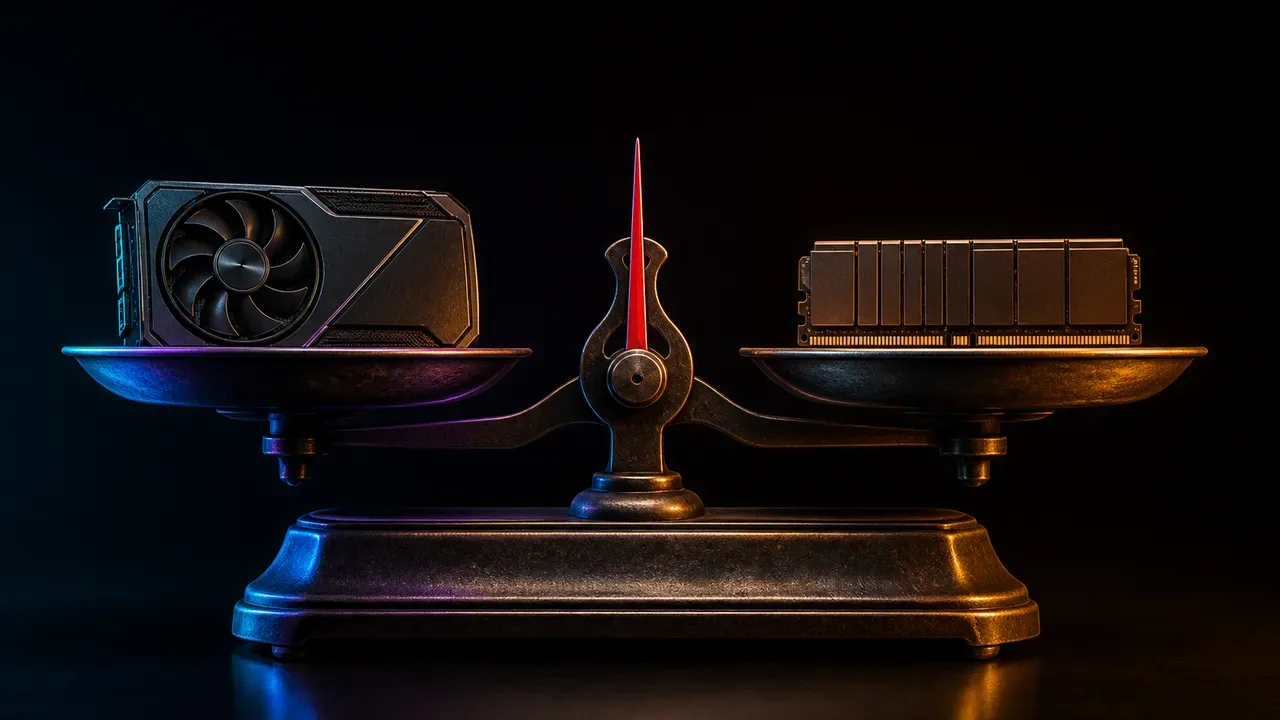
O erro de distribuição de orçamento muda dependendo de qual lado da balança pesa mais para você.
Quem joga 80% do tempo e edita vídeo ocasionalmente pode pesar mais na GPU e aceitar uma CPU um tier abaixo — mas precisa de pelo menos 32 GB de RAM para não sofrer na edição quando precisar. Quem renderiza animações 3D ou roda modelos de IA local diariamente precisa de CPU com contagem de cores maior e RAM generosa, mesmo que isso signifique GPU um tier mais baixo no orçamento.
O pior perfil de alocação é o que tenta maximizar spec em tudo sem budget para isso — e termina com componentes de entrada em tudo que não é a GPU. Concentrar na GPU e usar CPU, RAM e storage de entrada é a build que parece boa no benchmark de FPS e frustra em tudo que exige o sistema equilibrado.
Tabela: foco jogo vs. foco trabalho vs. híbrido
| Componente | Foco Jogo | Foco Trabalho | Híbrido Equilibrado |
|---|---|---|---|
| GPU | Tier máximo do budget | Tier médio-alto (VRAM priorizada para IA/render GPU) | Tier alto com VRAM >= 16 GB |
| CPU | 6-8 cores alta frequência; multicore secundário | 12-16+ cores; frequência e multicore ambos | 8-12 cores; boa frequência monoponto + multicore razoável |
| RAM | 32 GB DDR5 mínimo | 64 GB para projetos grandes | 32-64 GB dependendo de workload dominante |
| NVMe | 1 TB PCIe 4 sistema + jogo | 2 TB+ PCIe 4 sistema/projeto + storage secundário | 1 TB sistema + 2 TB projeto; storage frio externo ou NAS |
| Motherboard | Entry-mid com slots suficientes | Mid com suporte a múltiplos M.2 e ECC | Mid com boa VRM para overclock estável |
| Cooler | Tower dupla torre ou AIO 240 | AIO 360 ou tower com foco em baixo ruído | AIO 280-360 equilibrando temperatura e ruído |
| PSU | Calculada pela GPU de jogo + 20% | Calculada pelo sistema completo + headroom para expansão | Calculada com margem de 30% para upgrades futuros |
O erro de comprar IA local sem entender o que a máquina suporta
IA local virou buzzword em 2024-2025 e muita gente configurou Ollama ou LM Studio num sistema com 16 GB de RAM e GPU de 8 GB de VRAM esperando rodar modelos de 30 bilhões de parâmetros com qualidade decente. O resultado é modelo carregado parcialmente em RAM do sistema, latência de múltiplos segundos por token e experiência que não justifica o esforço.
Para IA local funcionar bem numa máquina híbrida, o dimensionamento é direto: o modelo precisa caber inteiro na VRAM para inferência rápida via GPU, ou na RAM para inferência via CPU com llama.cpp. Um modelo de 7 bilhões de parâmetros em quantização Q4 ocupa em torno de 4-5 GB. Um de 13 bilhões em Q4 ocupa em torno de 8 GB. Um de 30 bilhões em Q4 precisa de 16-18 GB — nesse caso, ou VRAM suficiente ou RAM abundante para rodar via CPU com performance aceitável.
Quem está num budget controlado e quer IA local funcional fica melhor com GPU de VRAM generosa (16 GB ou mais) do que com GPU de tier mais alto e VRAM menor. Para trabalho, a VRAM importa mais do que a contagem de shaders.
O que o burn-in de 72 horas revela antes que você descubra depois
Antes de entregar qualquer build montada — gamer, workstation ou híbrida — a prática correta é rodar estabilidade durante 72 horas contínuas. Esse processo faz parte do padrão de montagem do departamento de Suporte-TI, onde nenhuma máquina sai da bancada sem esse teste documentado. O burn-in combina stress de CPU (Prime95 ou similar), stress de GPU (Furmark ou render loop), memória (MemTest em paralelo) e leitura/escrita de storage.
O que esse processo detecta: RAM com células defeituosas que só aparecem sob carga, VRM de motherboard que superaquece acima de determinada carga de CPU sustentada, PSU com ripple fora de especificação que aparece com sistema puxando carga máxima simultânea, NVMe com throttling térmico em transferências longas.
Problemas que escapam do burn-in aparecem em produção — geralmente no meio de um render longo ou de uma partida competitiva. Problemas detectados no burn-in voltam para o fornecedor antes de o cliente ver. A diferença é simples: um é tempo do técnico, o outro é tempo do cliente mais dano à reputação.
Upgrade versus build nova: quando vale cada caminho
Para quem já tem uma máquina funcionando e está avaliando o que fazer, a lógica é parecida com a do artigo sobre consertar ou trocar computador: o upgrade vale quando um componente único resolve o gargalo sem forçar substituição em cascata.
Exemplos de upgrades que valem: trocar 16 GB por 32 GB de RAM quando o workload é claramente RAM-bound (swap em disco frequente, lentidão em multitarefa com projetos grandes). Adicionar NVMe secundário para separar sistema e projeto ativo. Trocar GPU em plataforma que ainda tem CPU relevante.
Exemplos de upgrades que não valem: trocar GPU de topo quando a CPU é o gargalo no workload principal. Adicionar RAM além do que o workload usa (verificar uso real antes de comprar). Upgrade de NVMe PCIe 4 para 5 esperando impacto em edição de vídeo — o workflow raramente é storage-bound de forma que PCIe 5 resolva.
Como validar o que realmente está sendo gargalado na sua máquina
Antes de comprar qualquer componente, vale passar dez minutos medindo o que realmente está acontecendo. No Windows, o Task Manager com a aba Performance aberta durante o workload típico mostra utilização de CPU, RAM e GPU em tempo real. No Linux, htop e nvidia-smi fazem o mesmo.
Se a CPU está em 90-100% e a GPU em 30-40% durante render, o gargalo é a CPU. Se a GPU está em 99% e a CPU em 20% durante jogo, o sistema está equilibrado para esse workload. Se o uso de RAM está constantemente no limite e o sistema está usando paginação em disco, mais RAM resolve.
Diagnosticar antes de comprar evita o ciclo de upgrade que não resolve o problema porque o investimento foi no componente errado.
Perguntas Frequentes
Vale a pena investir em placa de vídeo da linha workstation (Quadro/RTX Pro) para uso híbrido?
Para a maior parte dos workflows de edição de vídeo e render que coexistem com jogo, não. As placas workstation têm vantagem em precisão de ponto flutuante e drivers certificados para software específico de engenharia e CAD. Para DaVinci, Blender, Premiere e jogo, as GPUs GeForce de consumo entregam performance similar ou superior a preço menor. A exceção é se o software que você usa tem certificação exigida pelo fabricante para suporte.
Quanto de VRAM é o mínimo razoável para IA local + jogo em 2025?
16 GB de VRAM permite rodar modelos de linguagem de 7-13 bilhões de parâmetros quantizados com boa performance e ainda ter headroom para jogo sem precisar descarregar o modelo. 8 GB começa a apertar para qualquer coisa além de modelos pequenos. Se IA local é prioridade real — não aspiracional — 16 GB de VRAM é o threshold de entrada.
Processador com mais cores sempre é melhor para render?
Em render CPU puro (Blender Cycles CPU, V-Ray CPU, encoding longo), mais cores escalam quase linearmente. Em jogos, a frequência monoponto e a arquitetura importam mais do que contagem de cores — a partir de determinado número de cores, adicionar mais não melhora FPS. Para híbrido, o equilíbrio entre frequência e cores importa mais do que maximizar apenas um dos dois.
NVMe PCIe 5 faz diferença para edição de vídeo?
Na maior parte dos workflows de edição, não de forma perceptível. O gargalo em edição raramente é a largura de banda de storage — é o decode em tempo real, que é GPU/CPU-bound. PCIe 5 entrega velocidades sequenciais impressionantes em benchmark, mas projetos de edição em resolução até 8K geralmente não saturem sequer PCIe 4 de forma que afete a experiência de edição. A exceção é trabalho com formatos RAW muito pesados em sequências longas, onde a leitura contínua começa a importar.
Conclusão
Máquina híbrida bem dimensionada começa com clareza sobre qual workload é dominante na sua rotina — jogo, edição, render, IA local — e distribui orçamento a partir disso, não a partir de benchmarks que medem cenários que não refletem o seu uso real.
Comprar por hype de spec ou por review de FPS sem considerar os outros workloads é o caminho direto para a frustração: GPU de topo que fica ociosa no render porque a CPU não acompanha, ou RAM escassa que torna o trabalho em projetos maiores uma experiência de swap constante.
O departamento de Suporte-TI da MaxVision monta e configura workstations e PCs híbridos com burn-in de 72 horas obrigatório antes da entrega. Se você está avaliando uma nova build ou upgrade, entre em contato para um orçamento em 48 horas.