
A pergunta chega cedo ou tarde para todo profissional de audiovisual, arquitetura ou desenvolvimento que trabalha com IA: qual workstation para edição devo montar? A resposta muda radicalmente dependendo se você passa mais tempo no Premiere cortando entrevistas em 6K, no Blender renderizando cenas de product visualization, ou rodando modelos de linguagem grandes localmente. Entender o que cada uso exige — e onde as prioridades diferem — é o que separa uma máquina que transforma o trabalho de uma máquina cara que trava na hora errada.
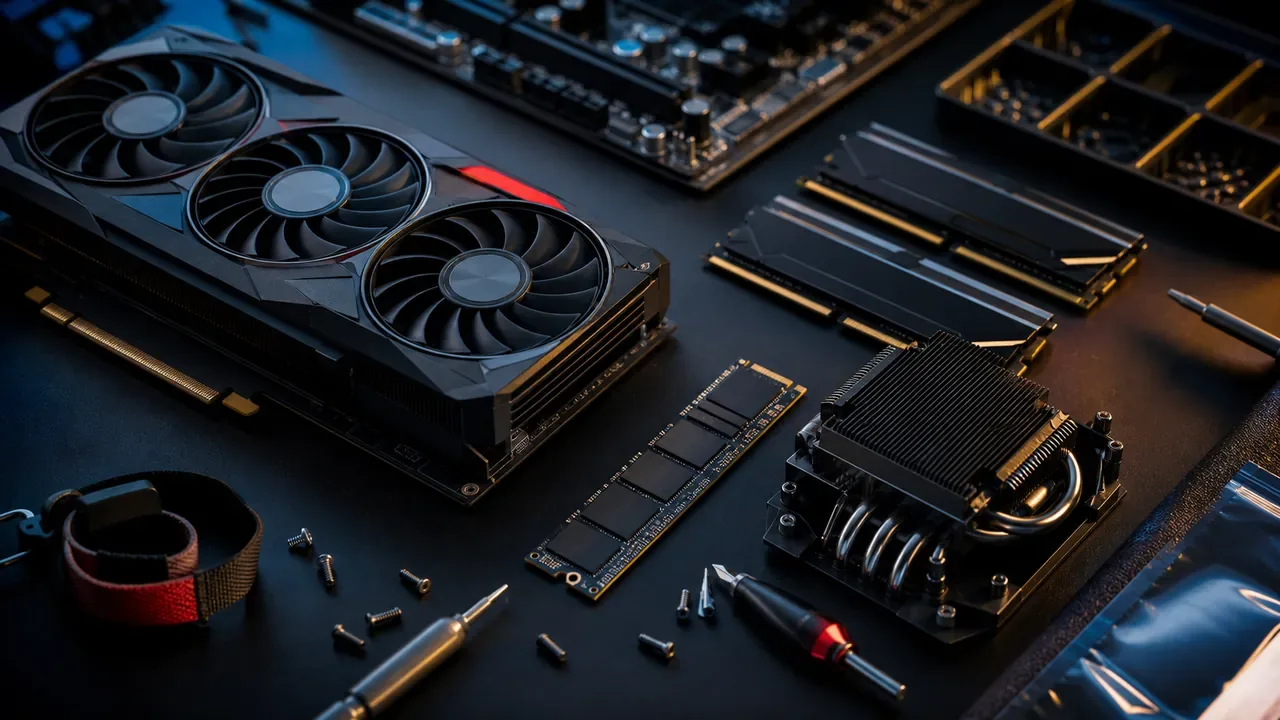
Por que uma workstation para edição difere da de render 3D?
Essa é a confusão mais comum entre quem está comprando a primeira máquina séria. Os dois fluxos de trabalho parecem semelhantes porque ambos envolvem arquivos pesados e programas exigentes. Mas os gargalos são quase opostos.
Na edição de vídeo, especialmente em 6K ou acima, o fluxo de trabalho é dominado pela velocidade com que o computador lê arquivos, decodifica codecs (H.265, BRAW, ProRes RAW) e exibe o playback em tempo real na timeline. Isso depende de:
- Velocidade do storage NVMe (throughput de leitura sustentado)
- Desempenho de CPU em thread única (decodificação de codec não é sempre paralelizável de forma eficiente)
- Memória RAM suficiente para caches e proxies
- Suporte a aceleração de hardware na GPU (decode H.265/AV1 em NVENC/QuickSync)
No render 3D, o gargalo inverte. A CPU importa menos durante o render em si: quem trabalha é a GPU. Quanto mais CUDA cores (NVIDIA) ou Stream Processors (AMD), mais rápido o motor de render (Cycles, Arnold, V-Ray GPU) termina os frames. E o tamanho da cena — quantidade de polígonos, texturas e shaders carregados ao mesmo tempo — precisa caber inteira na VRAM da placa. Uma cena que não cabe na VRAM derrama para a RAM do sistema, e o render vai ao chão em velocidade.
Para IA local, a VRAM é ainda mais crítica e funciona como teto absoluto. Um modelo com 7 bilhões de parâmetros em quantização Q4 ocupa cerca de 4 GB de VRAM. Um modelo de 30 bilhões ocupa em torno de 18 GB. Se o modelo não couber na VRAM, ele derrama para a RAM e a velocidade de geração cai de tokens por segundo para tokens por minuto — inutilizável em produção.
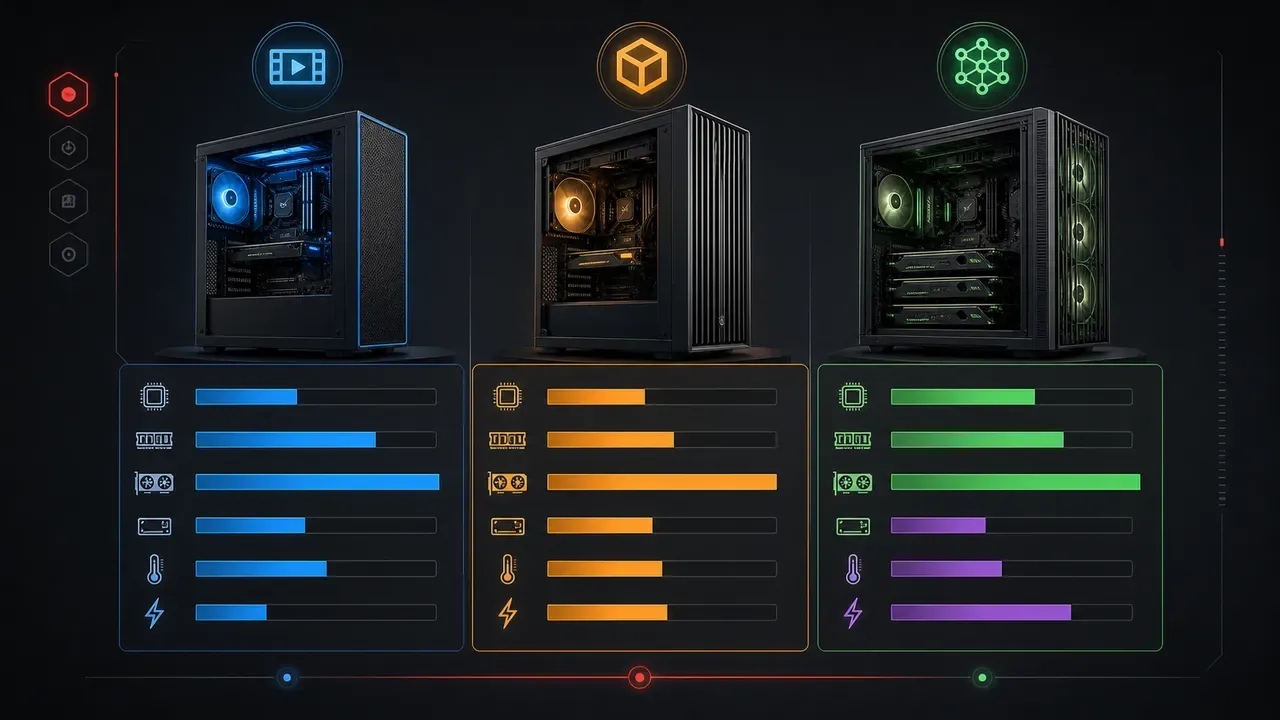
Qual componente priorizar em cada uso?
A tabela abaixo organiza a prioridade de cada componente por tipo de uso. "Crítico" significa gargalo real; "Importante" significa que impacta mas não é o limitador principal; "Secundário" significa que acima de um threshold razoável, adicionar mais não resolve nada.
| Componente | Edição 6K | Render 3D | IA Local |
|---|---|---|---|
| CPU (clock em thread única) | Crítico | Secundário | Secundário |
| CPU (núcleos paralelos) | Importante | Importante | Secundário |
| GPU (CUDA cores / Shader Procs) | Importante (decode) | Crítico | Importante (throughput) |
| VRAM da GPU | Secundário | Crítico | Crítico (teto absoluto) |
| RAM do sistema | Importante (mínimo 64 GB) | Importante | Secundário (acima de 64 GB) |
| NVMe (throughput leitura) | Crítico | Secundário | Secundário |
| NVMe (capacidade) | Importante | Importante | Secundário |
| Placa-mãe (PCIe lanes) | Importante | Crítico (multi-GPU) | Crítico (multi-GPU) |
Lendo a tabela verticalmente: se você edita 6K mas nunca renderiza 3D, investir em VRAM extra pouco vai mudar o seu dia a dia. Mas se você roda IA local, gastar em NVMe de ponta não resolve o problema.
O que acontece quando a máquina não acompanha o projeto?
Compartilho um caso que vejo com frequência. Um editor freelancer com quem conversamos tinha uma máquina montada em 2021 — CPU com 8 núcleos, 32 GB de RAM, SSD SATA e uma GPU de nível gamer com 8 GB de VRAM. Funcionou bem até o projeto começar a exigir material em BRAW 6K.
O sintoma foi imediato: playback em 1/4 de resolução, exportação travando com o software avisando de memória insuficiente, e render de efeitos de motion graphics que levava horas. A máquina não tinha gargalo único: tinha três ao mesmo tempo. O SSD SATA não entregava throughput para o BRAW. A RAM de 32 GB não suportava o cache do DaVinci Resolve. E a GPU de 8 GB não conseguia usar o decode de hardware de forma eficiente para aquele codec.
A lição não é que a máquina era ruim em 2021 — ela cumpria o que o trabalho de então exigia. A lição é que o dimensionamento precisa considerar o projeto de hoje E o de daqui a dois anos.
Por que GPU com mais VRAM vale mais do que GPU mais cara com menos VRAM?
Essa é uma das decisões mais contraintuitivas no hardware de workstation.
No mercado de placas gamer, VRAM de 8 GB era suficiente para a maioria dos jogos até recentemente. Isso criou um hábito mental: a placa mais cara (com mais clock, mais CUDA cores) parece a melhor escolha. Para render 3D e IA local, essa lógica quebra.
Uma GPU com mais CUDA cores mas apenas 12 GB de VRAM vai engasgar em cenas 3D com texturas de alta resolução acima de certo tamanho, porque a cena não cabe inteira. Uma GPU com menos cores mas 24 GB de VRAM vai renderizar a mesma cena sem derramar para a RAM — mais lento por frame, mas de forma estável e previsível.
Para IA local, o argumento é ainda mais direto. Com 16 GB de VRAM você roda modelos de 13 bilhões de parâmetros com boa qualidade. Com 24 GB você chega a modelos de 30 bilhões — um salto de capacidade significativo. Com menos de 8 GB, você está limitado a modelos menores que nem sempre resolvem tarefas complexas. Segundo dados da comunidade Ollama publicados em 2024, a maioria dos usuários que conseguem rodar modelos de 30B ou mais em self-hosted usam placas com no mínimo 24 GB de VRAM.
Para quem quer entender mais sobre o ecossistema de IA local e o que muda na escolha de hardware, o artigo sobre IA self-hosted vs nuvem detalha o racional de quando vale a pena manter o processamento na sua própria máquina.
Qual NVMe faz diferença real para edição 6K?
O armazenamento é o componente mais ignorado em builds de workstation — e o gargalo mais barato de resolver.
O codec BRAW 6K da Blackmagic Design pode gerar arquivos com taxa de bits entre 600 Mbps e 900 Mbps dependendo da qualidade escolhida. Um SSD SATA comum entrega throughput de leitura sequencial em torno de 500 MB/s — teoricamente suficiente para um fluxo, mas sem margem para múltiplas câmeras, effects e cache simultâneo.
Um NVMe PCIe 4.0 entrega entre 5.000 MB/s e 7.000 MB/s de leitura sequencial. Isso representa uma diferença de 10x a 14x em throughput bruto. Em prática: playback fluido de múltiplos ângulos em resolução nativa, tempo de scrubbing na timeline sem defasagem, e exportação que não afunila no disco.
Para fluxos de trabalho com ProRes RAW, ProRes 4444 ou ARRIRAW — comuns em produções com câmeras cinema — um NVMe PCIe 4.0 não é opcional. É o piso.
A configuração recomendada é ter pelo menos dois NVMes separados: um para o sistema operacional e aplicativos, e outro dedicado exclusivamente aos projetos e arquivos de mídia. Isso evita que o cache do sistema operacional concorra com o throughput de leitura dos arquivos de vídeo.
Por que comprar pronto raramente acerta?
Máquinas de prateleira — PCs montados por grandes fabricantes ou "workstations" de loja — são projetadas para um perfil de uso genérico. O resultado usual é uma configuração com RAM acima do necessário, um SSD de capacidade razoável mas throughput mediano, e uma GPU de entrada que serve para aceleração de decode mas não para render de cena complexa.
O problema não é necessariamente preço: é distribuição errada do orçamento. Você pode pagar bem e ainda assim levar para casa uma máquina com 128 GB de RAM e apenas 8 GB de VRAM — ótima no papel, limitante na prática para quem roda IA local ou renderiza cenas pesadas.
A configuração sob medida parte do fluxo de trabalho real. Quais programas você usa? Qual codec e resolução? Qual o tamanho médio das cenas 3D? Você pretende rodar IA local? Qual modelo? Essas perguntas determinam onde alocar o orçamento — e onde economizar sem perder desempenho.
O que é burn-in de 72 horas e por que ele importa?
Burn-in é o processo de rodar a máquina sob carga máxima sustentada por um período prolongado — tipicamente 72 horas — antes de entregar ao usuário final.
O objetivo é forçar a superfície de todos os componentes a estabilizar. Capacitores, memória e GPU têm taxa de falha significativamente maior nas primeiras horas de uso intenso. Se um componente com defeito de fabricação vai falhar, é melhor que falhe durante o burn-in — onde pode ser substituído — do que durante a entrega de um projeto com prazo.
Além de detectar falhas, o burn-in validado com dados (temperatura de CPU e GPU sob carga, frequência de boost sustentada, consumo de energia medido) dá ao usuário uma linha de base confiável: a máquina chega documentada, não apenas ligada.
Para produções que não podem parar — gravações de séries, pipelines de render de animação, projetos com entrega diária — saber que a workstation passou por 72 horas de estabilização não é detalhe. É garantia operacional.
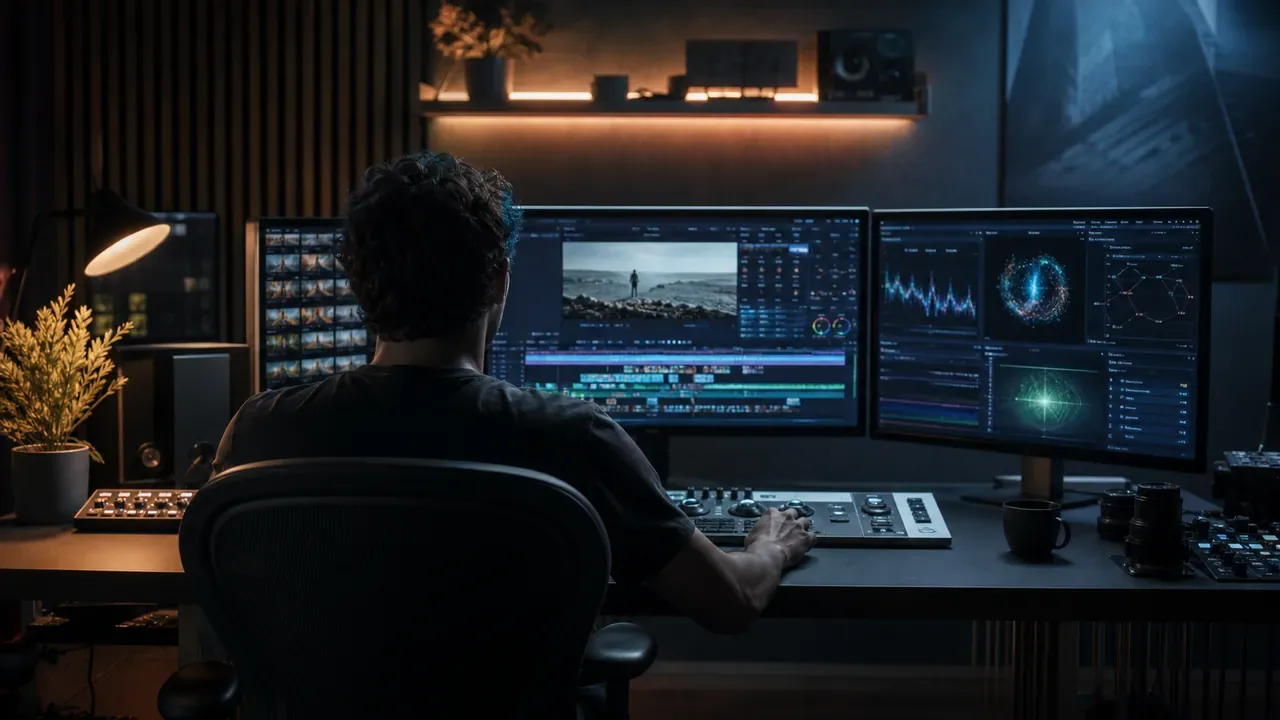
Como o color grading muda o que a workstation precisa entregar?
Um ponto frequentemente esquecido na conversa sobre workstation para edição é o color grading. DaVinci Resolve, o software padrão da indústria para colorização profissional, é extraordinariamente exigente com GPU. Quando você combina uma timeline em 6K com color grading em nós complexos — com LUTs, ajustes de curve, qualificadores e máscaras — a GPU deixa de ser "importante" e passa a ser "crítica", especialmente para o playback em tempo real.
O Resolve usa a GPU para processar cada nó da árvore de cor em tempo real. Uma placa com mais CUDA cores entrega playback mais fluido durante a colorização e exportação mais rápida ao finalizar. Se a sua rotina combina edição e color grading no mesmo fluxo, a GPU sobe de prioridade — e a VRAM suficiente para manter os frames de referência em cache passa a ser um fator adicional.
Perguntas Frequentes
Qual a RAM mínima recomendada para editar vídeo em 6K?
Para edição 6K com DaVinci Resolve ou Premiere Pro, o mínimo prático é 64 GB de RAM DDR5. Abaixo disso, o cache de media fica comprimido e o software começa a trocar dados com o disco com frequência, gerando engasgos. Para fluxos com múltiplas câmeras ou projetos longos, 128 GB é o ponto confortável.
Preciso de mais de uma GPU para IA local?
Depende do modelo que você quer rodar. Um único modelo de 7 bilhões de parâmetros cabe em uma GPU de 8 GB de VRAM. Para modelos de 70 bilhões de parâmetros com qualidade plena, você precisa de duas GPUs com 24 GB cada rodando em paralelo via tensor parallelism. Para a maioria dos casos de uso de IA local em produção, uma GPU com 24 GB resolve bem.
NVMe PCIe 3.0 ainda serve para edição 6K?
Em fluxo de câmera única com BRAW 6K ou H.265 6K, o PCIe 3.0 entrega throughput suficiente (em torno de 3.500 MB/s nos modelos bons). Para multicâmera, codecs sem compressão como ProRes RAW HQ ou projetos com muito cache de render simultâneo, o PCIe 4.0 dá margem operacional que o PCIe 3.0 não tem. Se o orçamento permite, PCIe 4.0 é o investimento certo.
Workstation Windows ou Mac para edição profissional?
Ambas as plataformas têm soluções válidas. O Mac Studio e Mac Pro com chip Apple Silicon entregam desempenho excelente para edição com codec ProRes e exportação acelerada, mas têm VRAM unificada com a RAM do sistema — o que limita algumas cargas de IA local e render GPU intensivo. Workstations Windows permitem maior flexibilidade de configuração de GPU e VRAM, custo mais previsível por componente e capacidade de upgrade incremental ao longo do tempo.
Quanto tempo dura uma workstation montada corretamente?
Uma workstation dimensionada com folga para o fluxo de trabalho atual — com NVMe, VRAM e RAM acima do mínimo — tipicamente serve bem por quatro a seis anos antes de exigir upgrade significativo. O componente que envelhece mais rápido no ciclo atual é a GPU, dado o crescimento contínuo das demandas de VRAM para IA e render. Planejar a possibilidade de upgrade de GPU no ciclo de três anos é prática recomendada.
Conclusão
Escolher uma workstation para edição sem entender os gargalos específicos de cada uso é o caminho mais certo para gastar errado. CPU rápida em thread única resolve a timeline em 6K. VRAM abundante resolve o render 3D e a IA local. NVMe PCIe 4.0 resolve o acesso a material bruto de câmera cinema. E burn-in de 72 horas resolve a confiança operacional de quem não pode ter a máquina falhando no meio de um projeto.
O que raramente resolve é comprar pronto com base na ficha técnica mais impressionante. Distribuição certa do orçamento, pensada a partir do fluxo de trabalho real, entrega mais resultado do que especificação máxima em papel.
A MaxVision monta e configura workstations sob medida para edição 6K, render 3D, color grading e IA local self-hosted — com burn-in de 72 horas, documentação de temperatura e desempenho, e configuração completa do ambiente de trabalho antes da entrega. Se você está avaliando a próxima máquina, conheça o Suporte TI e Workstations da MaxVision ou entre em contato para conversar sobre o seu fluxo de trabalho.